|
<< Click to Display Table of Contents >> Edytor makro |
  
|
|
<< Click to Display Table of Contents >> Edytor makro |
|
Przy pomocy edytora makro można zdefiniować sekwencję obróbki tych funkcji/zadań, które program ma wykonać na dowolnej pozycji w czasie obróbki. Makro automatyzuje te obiegi.
W tym celu użyć można istniejących już plików makro (*.macro) lub wygenerować własne makro edytorem makro.
Opis |
Klawisz |
Polecenie z menu |
Symbol |
|---|---|---|---|
Otworzyć edytor makro |
brak |
Ustawienia>Makro edytor |
|
Użycie makro w cncGraF Pro stanowi jedno z ważniejszych narzędzi, ponieważ tym samym użytkownik dopasowuje program i go poszerza o funkcję zgodnie z własnymi indywidualnymi potrzebami. Np. za pomocą własnego makro można sterować specjalny magazyn narzędzi (np. magazyn obrotowy). Pozwala to na uruchomienie wielu dodatkowych funkcji, które nie są zawarte w podstawowej wersji programu.
Plik makro generować lub otworzyć:
W celu utworzenia pliku makro należy otworzyć edytor makro ( w menu głównym "Ustawienia ->Makro edytor). Pojawia się wówczas następujące okienko:
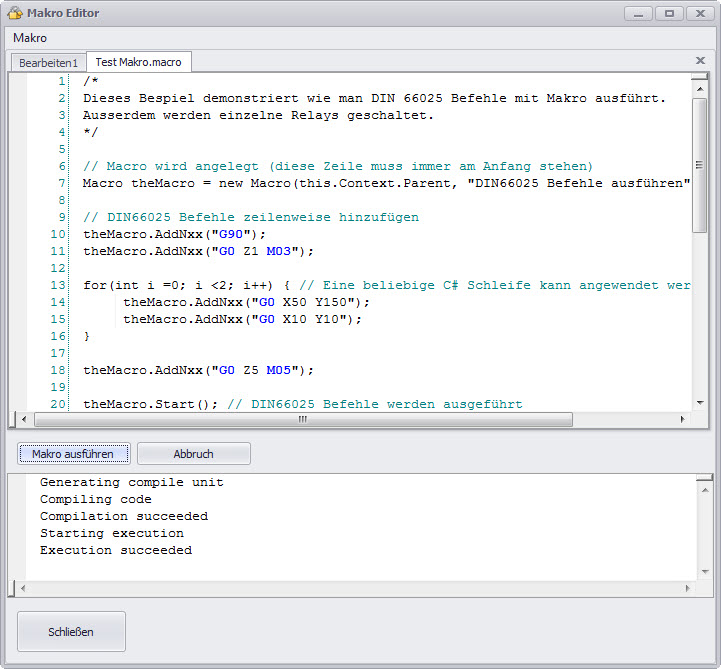
Ilustracja 1: Edytor makro z otwartym plikiem makro
By utworzyć własne makro (=program) należy kliknąć na zakładkę "Obrabiać1" po czym można rozpocząć generować makro.
Należy jednak pamiętać, że użytkownik powinien posiadać solidne umiejętności podstaw programowania.
Alternatywnie można skorzystać z istniejącego już makro poprzez kliknięcie na "Makro" i "Otwórz". Można tu dokonać wyboru istniejącego makro.
Po dokonaniu wyboru ukazuje się ono w okienku dialogu analogicznie do podanego przykładu "Test makro". Widoczne tutaj są pojedyncze wiersze z poleceniami programu, które można jednak dowolnie zmienić/dopasować do potrzeb.
Makro zachować:
Po ukończeniu pisania makro należy je zachować. Wszystkie makra zachowywane są w katalogu "C:\Users\BeispielUser\Documents\Boenigk\cncGraF\macros" i posiadają poszerzenie typu".macro" przy czym "BeispielUser" zostaje zastąpione poprzez obraną przez Państwo nazwę lub imię. W celu zachownia makro należy kliknąć na "Makro>Zapisz" lub "Makro>Zapisz jako".
Testowanie makro:
Zanim makro się wprowadzi do procesu (job) powinno się je przetestować. W tym celu należy kliknąć w okienku dialogu na "Makro edytor" i na "Makro otwórz", a następnie na "Uruchom makro". Wówczas zostają sprawdzone poszczególne rozkazy i ich kolejność w makro na poprawność zawartej w nich logiki. Jeśli makro nie zawiera błędów ukazuje się na koniec tego testu meldunek "Execution succeeded"..
Włączenie makro do proceseu (zadania/jobu):
W celu włączenia makro do proceseu należy je odpowiednio z nim zintegrować. W tym celu należy otworzyć plik roboczy, a następnie przejść do okienka dialogu "Makro dołącz" (Menu główne>Ustawienia>Makro dołącz).
Opis |
Klawisz |
Polecenie z menu |
Symbol |
|---|---|---|---|
Włączenie makro do procesu |
brak |
Ustawienia>Makro link |
brak |
Po otwarciu okna dialogu należy:
1.W okienku "Makro dołącz" postawić haczyk w polu "włącz"
2.Dokonać wyboru makro z listy zgodnie z życzeniem
3.Ustalić, w którym miejscu procesu/zadania/jobu makro ma być uaktywnione. Do dyspozycji stoją następujące możliwości:
•Makro na początku procesu/zadania/jobu
•Makro na końcu procesu/zadania/jobu
•Po obrobieniu
•na początku jazdy referencyjnej
| (jeśli rozkaz ten powiązany zostaje z makro, wówczas pozostaje zdeaktywowana funkcja "szybka jazda refrencyjna") |
•na końcu jazdy referencyjnej
| (przy tym rozkazie zamiast jazdy na punkt zerowy na końcu jazdy referencyjnej zostaje wykonana funkcja zawarta w makro) |
•Pobrać narzędzie
| (znajdujące się w parametrach maszyny rozkazy dot. zmiany narzędzi zostają zastąpione poprzez makro) |
•Odłożyć narzędzie
| (znajdujące się w parametrach maszyny rozkazy dot. zmiany narzędzi zostają zastąpione poprzez makro) |
|
Przy połączeniu makro z w.w. funkcjami, zastąpione zostają niektóre funkcje podstawowe (zdefiniowne wcześniej w parametrch maszyny) rozkazami zawartymi w makro. Makro posiada wyższy stopień priorytetowy. Istnieje oczywiście możliwość wprowadzenia do makro żądanych funkcji podstawowych. |
4. Dołączyć makro do procesu/zdania/jobu poprzez kliknięcie na przycisk "dodaj".
5. Dokonane powiązanie jest wówczas widoczne w okienku "dołączone makra".
Do pewnego procesu/zadania/jobu podłączona może być dowolna liczba makr. W przypadku np. dołączenia makro w innym niż zamierzone mejscu, czy też konieczności zmiany konfiguracji można w każdej chwili odłączyć makro od procesu/zadania/jobu klikając na przycisk "usuń".
|
Wszystkie piliki typu "macro" muszą być zachowane w poprzednio podanym katalogu; w przeciwnym przypadku nie będą one zawarte w wykazie możliwych do dołączenia makr (okienko dialogu "lista z makrami") |


