|
<< Click to Display Table of Contents >> Prostokątne okno wyboru |
  
|
|
<< Click to Display Table of Contents >> Prostokątne okno wyboru |
|
Funkcja "Prostokątne okno wyboru" umożliwia obróbkę (przesuwanie, obracanie, kopiowanie lub kasowanie) fragmentów rysunku przy użyciu myszki.
Klikając najpierw myszką na symbol  (znajdujący się w poziomym pasku symboli) dokonać wyboru typu pliku (selekcja pomiędzy wektorami, poliliniami, polilinia jako korekta narzędzia, punkty wiercenia, wszystko). Na graficznym panelu pojawia się wówczas krzyżyk jako pozycja myszki, którym można dokonywać selekcji. Klikając lewym klawiszem myszki i rozciągając przy pomocy myszki wokół rysunku lub jego fragmentu prostokąt okna wyboru należy zdefiniować jego wielkość poprzez powtórne kilknięcie lewym klawiszem myszki. Pojawia się wówczas prostokąt zawierający wybrane elementy rysunku (por. ilustracja u dołu).
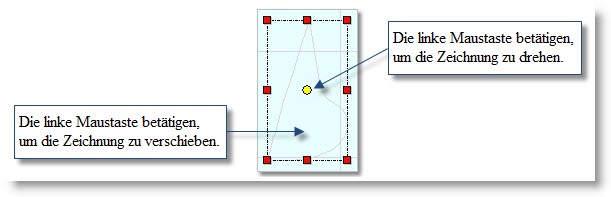
Ilustracja: Zawartość okna wyboru obracać, kopiować i przesuwać.
Po dokonynym myszką wyborze rysunku lub jego fragmentu - jak wyżej opisano - można dokonać wyboru polecenia obróbki zgodnie z życzeniem, wybierając odpowiednią funkcję przy pomocy klawiszy i najeżdżając myszką na odpowiedni fragment rysunku.
Opis |
Klawisz |
Polecenie z menu |
Symbol |
|---|---|---|---|
Kasować |
[Delete] |
Edycja>Zawartość okna wyboru>Kasuj |
brak |
Kopiować |
[Ctrl + c] i lewy klawisz myszki |
Edycja>Zawartość okna wyboru>Kopiuj |
brak |
Przesuwać |
[Ctrl + x] i lewy klawisz myszki |
Edycja>Zawartość okna wyboru>Przesuwaj |
brak |
Obracać |
Punkt środkowy okna wyboru |
brak |
brak |
Zmienić kierunek frezowania i numer narzędzia |
prawy klawisz myszki>Właściwości.. |
brak |
brak |
|
Funkcji "Zmienić kierunek frezowania i numer narzędzia" nie można użyć do plików typu DIN/ISO |
 i lewy klawisz myszki