|
<< Click to Display Table of Contents >> Plik otworzyć/dołączyć |
  
|
|
<< Click to Display Table of Contents >> Plik otworzyć/dołączyć |
|
Plik można otworzyć w różny sposób. Np. poprzez glówne menu "plik> otwórz" czy też "plik>dołącz" bądź poprzez kliknięcie ikonki na pasku z symbolami. Alternatywną możliwością stanowi dialog otwarcia poprzez kombinację klawiszy. Okienka do dialogu odpowiadają standardowym okienkom dialogu w Windows.
Plik otworzyć:
W celu otwarcia pliku kliknąć lewym klawiszem myszki na poziomym pasku z symbolami symbol  . Jako alternatywny sposób można wywołać funkcję "plik otwórz" poprzez menu typu pulldown "plik>otwórz" lub poprzez kombinację klawiszy.
W menu pulldown można również wywołać jeden z ośmiu ostatnio wywołanych plików "plik > 1. do 8."
Opis |
Klawisze |
Polecenie z menu |
Symbol |
|---|---|---|---|
Otwórz plik |
[Strg + O] |
Otwórz plik |
|
Ostatnio wywołany plik |
brak |
Plik · 1. do 8. |
brak |
W okienku dialogu "otwórz plik" można dokonać wyboru następujących typów plików:
•HPGL(*.plt)
•DIN66025(*.nc) oraz ISEL NCP (*.ncp)
•Sieb & Maier(*.drl), Excellon, SM1000, SM3000
•Adobe Illustrator (*.ai) oraz Postscript (*.eps)
•AutoCAD DXF (*.dxf)
•cncGraF Pro(*.grf4, *.grf5)
•wszystkie NC-pliki (*.*)
Przy wyborze pliku bez podania jego poszerzenia (*.*) system automatycznie określa typ pliku (poszerzenie).
|
Jeżeli w czasie próby otwarcia pliku system nie jest w stanie sam automatycznie określić poszerzenia pliku wówczas pojawia się nastepujący meldunek: |
Jeśli się pojawi taki meldunek należy go potwierdzić w dialogu poprzez "tak". System przekieruje wówczas do okienka wyboru gdzie w menu pulldown należy dokonać wyboru właściwego formatu (poszerzenia) a następnie otworzyć plik.
Tego rodzaju sytuacja może zaistnieć jeśli np. pewien plik DIN zawiera same polecenia typu M (natomiast warunkiem automatycznego rozpoznania formatu jest conajmniej jedno polecenie typu M i jedno typu G). Poprzez wybór właściwego formatu (poszerzenia) wymusza się zatem otwarcie pliku.
•Polecenie DIN G02/03 może posiadać względne/relatywne lub absolutne wartości oddalenia w stosunku do punktu wyjścia. Za pomocą parametru "G02/03 względne" można dokonywać przełączania pomiędzy tymi dwoma wersjami.
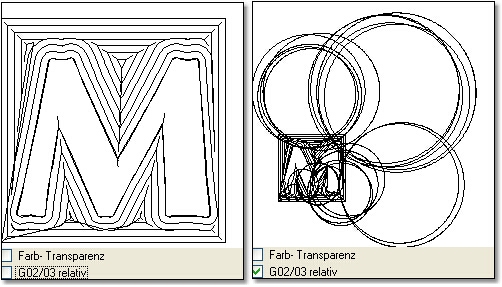
Ilustracja: Dla lewego rysunku zostało wybrane polecenie "G02/03 absolutne"; z kolei dla prawego rysunku polecenie "G02/03 względne".
Dołączyć plik:
W celu dołączenia pliku należy wybrać tę funkcję z menu pulldown "Plik>Dołączyć". Zostaje wówczas otwarte standardowe okienko dialogu Windows "Otwórz". Należy teraz dokonać wyboru typu pliku (poszerzenia) oraz samego pliku a następnie potwierdzić wybór poprzez"Otwórz".
Opis |
Klawisze |
Polecenie |
Symbol |
|---|---|---|---|
Plik dołączyć |
żadne |
Dołączyć plik |
żadne |
1.Do 2D pliku mogą być dołączone następujące pliki:
•HPGL (*.plt)
•Sieb & Maier (*.drl), Excellon, SM1000, SM3000
•Adobe Illustrator (*.ai) und Postscript (*.eps)
•AutoCAD DXF, 2D (*.dxf)
2. Do 3D pliku mogą być dołączone następujące pliki:
•Sieb & Maier (*.drl), Excellon, SM1000, SM3000
•AutoCAD DXF, 3D (*.dxf)
•DIN 66025 (*.nc)
|
Plików z różnych przestrzeni wymiarowych (n.p. 2D z 3D) nie da się połączyć. |
Po dokonaniu wyboru jednostki miar oraz skalowania pojawi się w okienku dialogu "plik wstawić na pozycję". Jest to miejsce, w które należy wstawić plik.
