|
<< Click to Display Table of Contents >> Posuw ręczny |
  
|
|
<< Click to Display Table of Contents >> Posuw ręczny |
|
Okienko dialogu "Posuw ręczny" zawiera funkcje umożliwiające ręczną jazdę maszyną. Okienko to doczepione jest do prawej strony okienka głównego. Poprzez kliknięcie na symbol pinezki  można ustalić czy okienko to ma być pokazane na stałe czy też automatycznie ukryte.
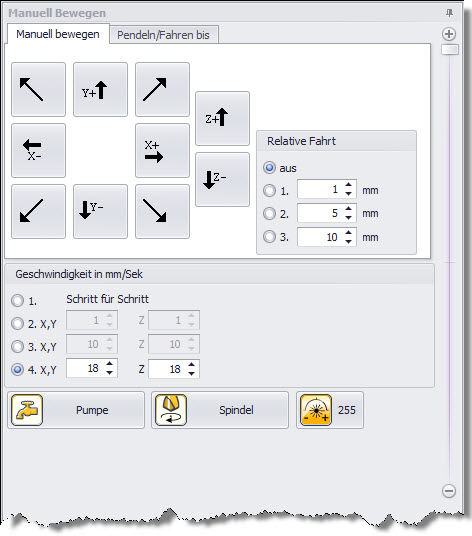
Okienko dialogu "Posuw ręczny" zawiera następujące funkcje:
•Poruszać przy pomocy klawiszy (patrz rozdział "Klawiatura")
•Prędkości przejazdu
•Jedź tam i z powrotem
•Pompa i głowica skrawająca
Poruszać przy pomocy klawiszy:
Ręcznego przejazdu maszyną można dokonać naciskając na klawiaturze klawisze ze strzałkami lub klawisze Tab i SPACE bądź też używając myszki i klikając nią na klawisze ze strzałkami na monitorze. Każda oś jest w czasie jazdy monitorowana (pod warunkiem uruchomienia jej w parametrach maszyny - patrz rozdział "Droga jazdy"). Funkcja "Jazda relatywna" zezwala na jazdę na pewnym odcinku. W tym celu musi być określona długość tego odcinka w mm; jazda po nim odbywa się po uruchomieniu odpowiednich klawiszy ze strzałkami (wybór osi oraz kierunku ruchu). Zawarte są tutaj 3 pola dla wprowadzenia danych o różnych wartościach, co pozwala na szybką zmianę wyboru odcinka bez konieczności dokonywania nowego wpisu.
Prędkość przejazdu:
Można tu zdefiniować trzy różne szybkości jazdy (w mm/sek) dla osi X, Y oraz Z. Wybrana szybkość dotyczy funkcji "Poruszać przy pomocy klawiszy", "Jazda referencyjna" oraz "Jedź tam i z powrotem". Oprócz tego można uruchomić funkcję "Krok po kroku". Wykonuje się wówczas przesuw (1 kliknięcie = 1 krok) w wybranej osi. Funkcja ta obsługiwana jest tylko poprzez "Poruszać przy pomocy klawiszy" i służy do precyzyjnego ustawiania osi Z.
Jedź tam i z powrotem:
Funkcji tych można użyć do najazdu na określoną pozycję (wychodząc od punktu zerowego materiału bądź też maszyny). Poprzez podanie danych dla współrzędnych X, Y oraz Z można najechać na żądaną pozycję bezpośrednio lub wahadłowo. Klawisz "Start" uruchamia jazdę, a klawisz "Przerwij" ją przerywa.
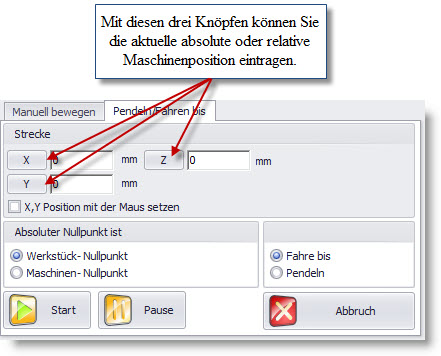
Ilustracja: Funkcja "Jedź tam i z powrotem".
Dane dla pozycji X oraz Y można wprowadzić w poszczególne pola używając myszki (lewy klawisz). W tym celu należy jednak w polu "Podstaw myszką pozycję" umieścić haczyk.
Pompa i głowica skrawająca:
Naciskając na odpowiednie symbole można włączyć/wyłączyć zarówno pompkę jak i wrzeciono z głowicą skrawającą.